


So fügen Sie Ihre Tevau-Karte zu Apple Pay hinzu
So fügen Sie Ihre Tevau-Karte zu Apple Pay hinzu
Apple Pay hat sich zur schnellsten Zahlungsmethode in Geschäften, online und in Apps entwickelt. Für Tevau-Nutzer wird die Krypto-Zahlungskarte durch das Hinzufügen zur Apple Wallet nahtlos in eine mobile Geldbörse integriert, die genauso funktioniert wie die Zahlungsmethoden, die iPhone-Nutzer bereits täglich verwenden.
Mit wenigen Klicks können Sie die physische Karte komplett überspringen und kontaktlos mit Ihrem Smartphone oder Ihrer Apple Watch bezahlen. Hier erfahren Sie, wie Sie es einrichten und warum es im Alltag so praktisch ist.
Warum Apple Pay für Tevau-Nutzer wichtig ist
Mobile Zahlungen mit Geldbörsen sind heute Standard. Man tippt sein Smartphone ganz selbstverständlich in Cafés, Geschäften und an Bahnhöfen an die Konsole. Für Tevau-Karteninhaber schließt Apple Pay die Lücke zwischen dem Besitz von Kryptowährungen und deren Verwendung wie mit herkömmlichem Geld.
Wenn dein Tevau-Karte Mit Apple Wallet werden Zahlungen schneller und einfacher. Statt nach einer physischen Karte zu kramen oder Zahlungsdaten einzugeben, genügt ein kurzes Antippen. Das ist besonders praktisch, wenn Sie regelmäßig mit Tevau bezahlen.
Zu den wichtigsten Vorteilen der Nutzung von Tevau mit Apple Pay gehören:
- Kontaktloses Bezahlen in Sekundenschnelle
- Zahlungen in Apps und auf Websites ohne erneute Eingabe der Kartendaten
- Weniger Abhängigkeit von Ihrer physischen Karte
- Volle Unterstützung für Zahlungen mit der Apple Watch
- Nahtlose Integration in Ihren täglichen Zahlungsverkehr
Für viele Nutzer verwandelt Apple Pay Tevau von einem separaten Krypto-Tool in eine Karte, die sich nahtlos in ihre bestehenden Zahlungsgewohnheiten einfügt.
Kann man Tevau zu Apple Pay hinzufügen?
Ja. Tevau unterstützt die Apple Wallet-Integration, sodass berechtigte Nutzer ihre Karte direkt über die App hinzufügen können. Der Vorgang ist unkompliziert und dauert nur wenige Minuten.
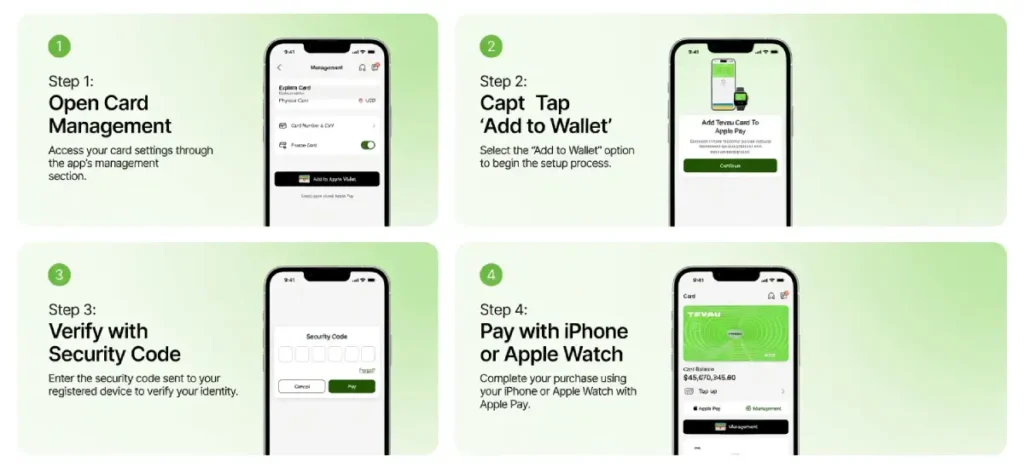
So fügen Sie Ihre Tevau-Karte zu Apple Pay hinzu – 5 Schritte
Schritt 1: Öffnen Sie die Tevau-App und gehen Sie zu „Ihre Karte“.
Starten Sie die Tevau-App und navigieren Sie zu Karte Abschnitt. Hier sehen Sie Ihre aktive Karte, Ihren aktuellen Kontostand und Optionen zur Kartenverwaltung.
Schritt 2: Verwaltung der Zugangskarten
Tippe auf Kartenverwaltung oder Einstellungen. Hier findest du alle Kartensteuerungsoptionen, einschließlich der Möglichkeit, deine Karte zu Apple Wallet hinzuzufügen.
Schritt 3: Wählen Sie “Zu Apple Wallet hinzufügen”.”
Suchen Sie nach der Option „Apple Wallet“ oder „Apple Pay“ und tippen Sie darauf. Dadurch wird der Registrierungsprozess gestartet, um Ihre Tevau-Karte mit Ihrem iPhone zu verbinden.
Schritt 4: Sicherheitsüberprüfung abschließen
Sie werden aufgefordert, Ihre Identität mit einem Sicherheitscode zu bestätigen. Dies dient der Bestätigung, dass Sie als Karteninhaber die Aktivierung Ihrer Wallet beantragen. Geben Sie den an Ihr Telefon oder Ihre E-Mail-Adresse gesendeten Code ein.
Schritt 5: Apple Pay-Registrierung abschließen
Nach der Verifizierung wird Ihre Tevau-Karte zu Apple Wallet hinzugefügt. Sie können sie nun für kontaktloses Bezahlen mit iPhone und Apple Watch verwenden.
So verwenden Sie Apple Pay mit Ihrer Tevau-Karte
Sobald Ihre Karte zu Apple Wallet hinzugefügt wurde, ist die Verwendung zum Bezahlen ganz einfach.
So bezahlen Sie persönlich mit dem iPhone:
- Doppelklicken Sie auf die Seitentaste (oder die Home-Taste bei älteren iPhones).
- Authentifizieren Sie sich mit Face ID, Touch ID oder Ihrem Passcode.
- Halten Sie Ihr Telefon in die Nähe eines kontaktlosen Zahlungsterminals.
- Warten Sie auf das Häkchen und die Bestätigung.
Mit Apple Watch:
Doppelklicken Sie auf die Seitentaste Ihrer Uhr, authentifizieren Sie sich und tippen Sie auf das Zifferblatt, um den Bezahlvorgang am Terminal zu beschleunigen.
Für Online- und In-App-Käufe:
Viele Websites und Apps unterstützen Apple Pay an der Kasse. Suchen Sie nach der Apple Pay-Schaltfläche und wählen Sie diese aus, anstatt Ihre Kartendaten manuell einzugeben.
Häufige Probleme und wie man sie behebt
Die Einrichtung von Apple Pay funktioniert nicht immer auf Anhieb. Hier sind die häufigsten Gründe und wie Sie diese beheben können.
Unvollständige Konto- oder Kartenverifizierung
Stellen Sie sicher, dass Ihr Tevau-Konto vollständig verifiziert und Ihre Karte aktiv ist, bevor Sie versuchen, sie zu Apple Wallet hinzuzufügen.
Veraltete App- oder iOS-Version
Aktualisieren Sie die Tevau-App auf die neueste Version und stellen Sie sicher, dass auf Ihrem iPhone die aktuelle iOS-Version installiert ist. Kompatibilitätsprobleme entstehen häufig durch veraltete Software.
Regions- oder Geräteeinstellungen
Die Unterstützung von Apple Pay variiert je nach Land und Gerät. Prüfen Sie, ob Ihre Region Apple Wallet unterstützt und ob Ihre iPhone-Einstellungen Zahlungen mit der Wallet zulassen.
Fehlerhafte Sicherheitsüberprüfung
Überprüfen Sie alle Sicherheitscodes und Verifizierungsdaten sorgfältig. Bei Abweichungen kann die Karte nicht hinzugefügt werden.
Vorübergehende Betriebsverzögerungen
Gelegentlich kann es bei der Wallet-Tokenisierung (dem Prozess der Verschlüsselung Ihrer Karte für Apple Wallet) zu kurzen Verzögerungen kommen. Warten Sie einige Minuten und versuchen Sie es erneut.

Wer profitiert am meisten von Tevau Apple Pay?
iPhone- und Apple Watch-Nutzer: Apple Pay integriert sich direkt in Geräte, die Sie bereits täglich bei sich tragen.
Häufige Ladenkäufer: Kontaktloses Bezahlen ist schneller als jede andere Zahlungsmethode.
Reisende: Der Wechsel zwischen Flughäfen, Hotels und öffentlichen Verkehrsmitteln wird einfacher, wenn man mit dem Handy bezahlen kann.
Tägliche Ausgaben in Tevau: Je häufiger Sie Ihre Karte verwenden, desto mehr werden Sie den Komfort von Apple Pay zu schätzen wissen.
Krypto-Nutzer, die ein normales Zahlungserlebnis wünschen: Apple Pay verbindet digitale Güter mit dem herkömmlichen Einzelhandelskauf und sorgt so für ein vertrautes und vertrauenswürdiges Bezahlerlebnis.
Warum Apple Pay Tevau praktischer macht
Der eigentliche Wert von Apple Pay liegt nicht nur in der Technologie – sondern darin, dass es das Bezahlen mühelos erscheinen lässt.
Für Tevau-Nutzer bedeutet das Hinzufügen von Apple Pay Folgendes:
- Weniger Schritte an der Kasse
- Schnellere Zahlungen im Einzelhandel und per App
- Einfacher Geld ausgeben auf Reisen
- Mehr Sicherheit bei der regelmäßigen Nutzung Ihrer Karte
- Weniger Reibungsverluste zwischen Werterhaltung und -ausgabe
Je einfacher die Nutzung von Tevau im Alltag ist, desto praktischer wird es als Zahlungslösung. Apple Pay beseitigt Hürden und integriert sich nahtlos in die bestehenden iPhone-Gewohnheiten.
Häufig gestellte Fragen
Ist Tevau mit Apple Pay kompatibel?
Ja, Tevau bietet die Apple Wallet-Integration für berechtigte Nutzer in unterstützten Regionen an. Sie können Ihre Karte direkt über die App hinzufügen.
Kann ich Tevau mit der Apple Watch verwenden?
Ja, sobald Ihre Tevau-Karte zu Apple Pay hinzugefügt wurde, funktioniert sie auch auf der Apple Watch für kontaktloses Bezahlen.
Muss ich meine Karte verifizieren, bevor ich Apple Pay verwenden kann?
Zur Bestätigung Ihrer Identität als Karteninhaber ist bei der Einrichtung ein Sicherheitsverifizierungsschritt erforderlich. Dies schützt Ihr Konto.
Was passiert, wenn die Einrichtung von Apple Pay fehlschlägt?
Stellen Sie sicher, dass Ihre Karte aktiv ist, Ihr Tevau-Konto vollständig verifiziert ist, Ihre App auf dem neuesten Stand ist und auf Ihrem iPhone die aktuelle iOS-Version installiert ist. Versuchen Sie es dann erneut.
Kann ich Tevau Apple Pay online nutzen?
Ja, viele Websites und Apps unterstützen Apple Pay an der Kasse. Achten Sie während des Bezahlvorgangs auf die Apple Pay-Schaltfläche.
Wie sicher ist Apple Pay mit Tevau?
Apple Pay verwendet Tokenisierung und Verschlüsselung, um Ihre Kartendaten zu schützen. Ihre tatsächliche Kartennummer wird niemals an Händler weitergegeben. Die Sicherheitsverifizierung von Tevau bietet eine zusätzliche Schutzebene.
Möchten Sie Ihre Tevau-Karte mit Apple Pay nutzen? Laden Sie die Tevau-App herunter und fügen Sie Ihre Karte noch heute zu Apple Wallet hinzu.
- Herunterladen: tevau.co/download
- Gemeinschaft: @tevau_community
- X: @Tevau_co